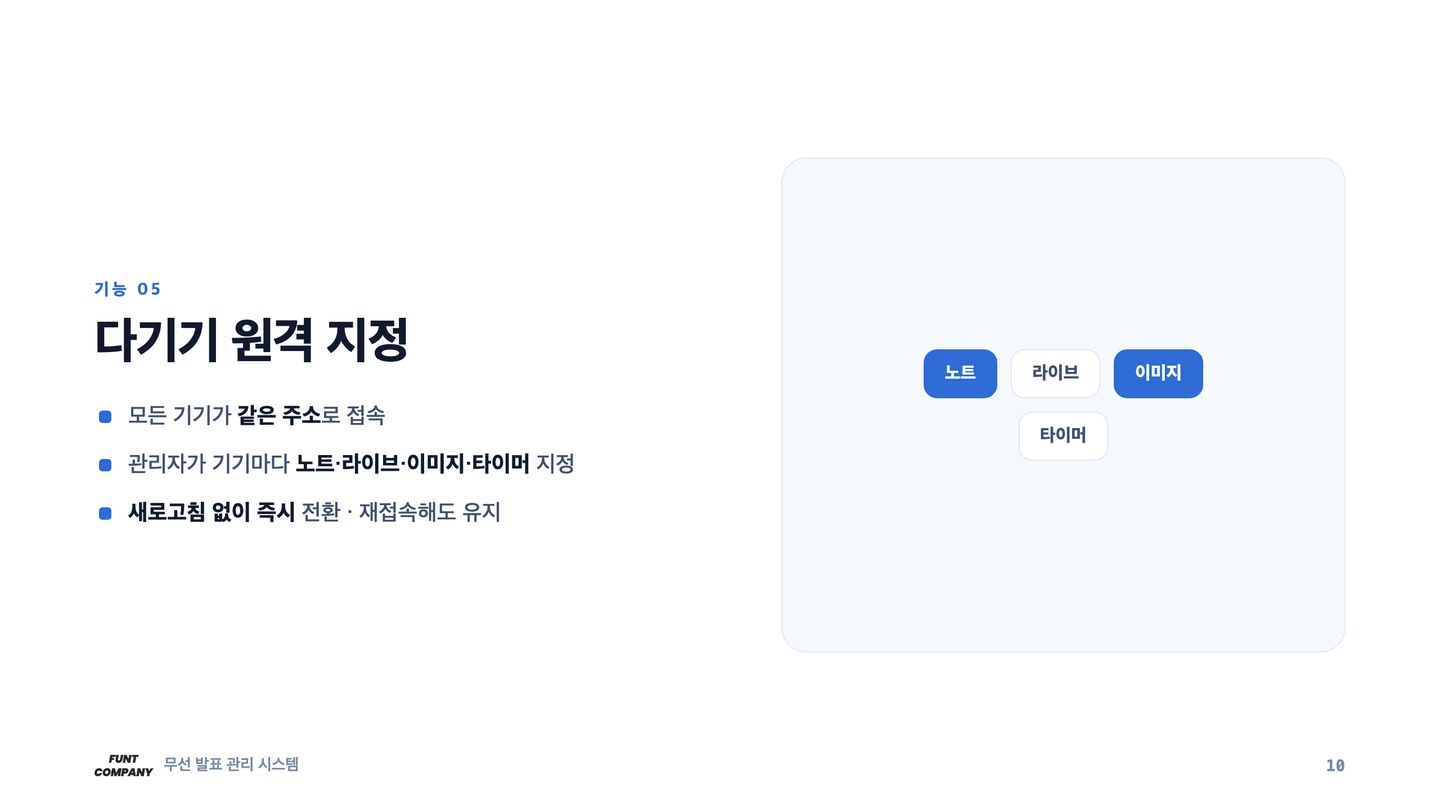
한 화면을 다 같이 보게 하지 않았습니다
통역·사회자·발표자에게 같은 화면 하나를 보여주려던 초안을 버리고, 기기마다 다른 화면을 보내기로 바꾼 판단을 기록합니다.
처음 그린 그림은 단순했습니다. 화면 하나를 만들어서 모든 태블릿에 똑같이 뿌리면 되겠다 싶었습니다. 노트·타이머·슬라이드를 한 화면에 다 넣고 모두에게 보내는 방식입니다.
행사 몇 번을 겪고 나서 이 그림이 틀렸다는 걸 알았습니다. 통역사는 다음 슬라이드가 궁금하고, 사회자는 남은 시간이 궁금하고, 음향 오퍼레이터는 지금 화면이 뭔지가 궁금합니다. 한 화면에 셋 다 넣으면 오히려 각자 필요한 정보를 찾느라 시간이 걸립니다.
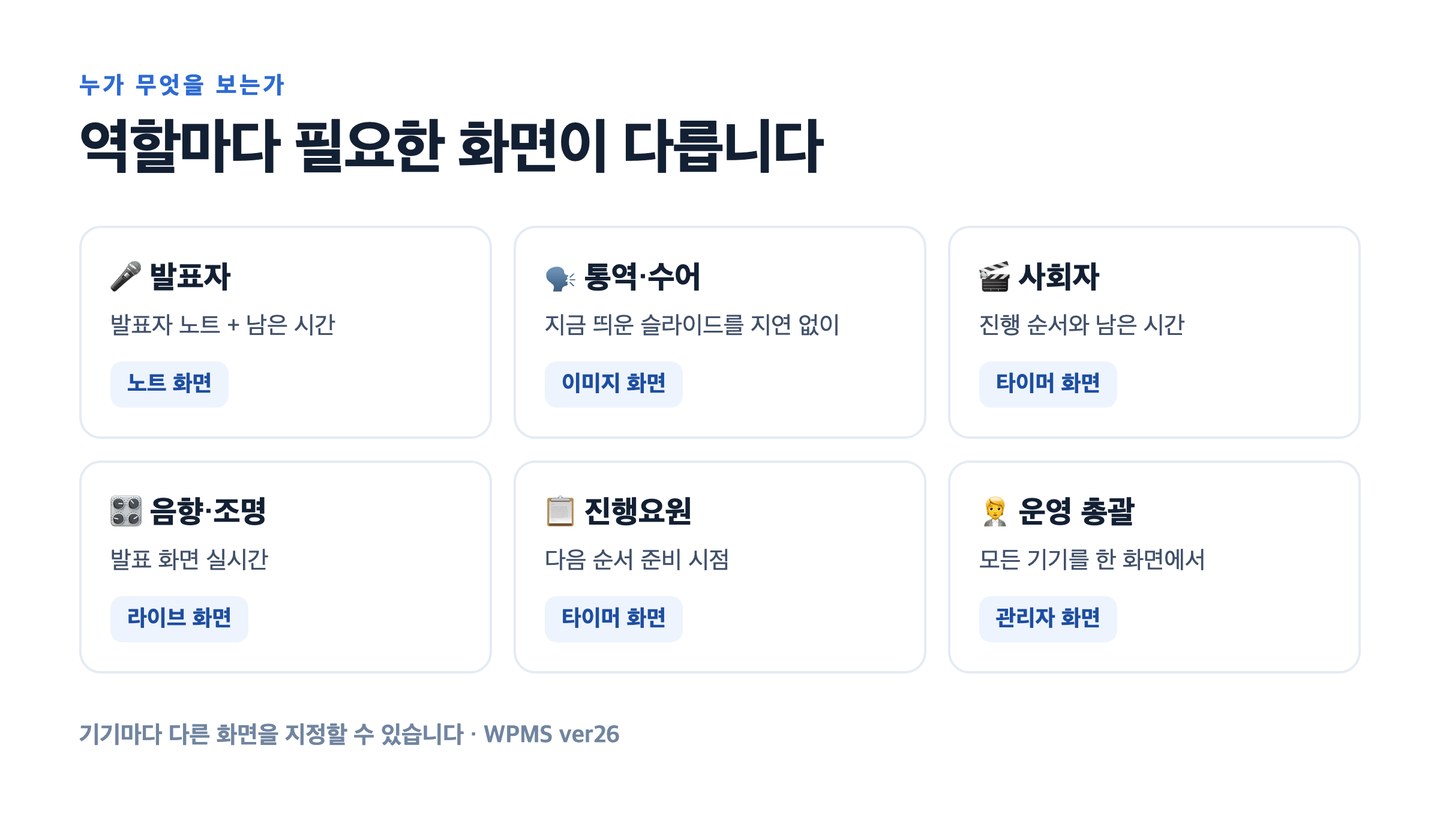
하나로 만드는 게 더 쉬운 길이었습니다
기술적으로는 화면 하나를 만들어 뿌리는 쪽이 훨씬 간단합니다. 기기마다 다른 화면을 관리하려면 각 기기를 구분하고, 관리자가 일일이 지정하는 절차가 더 필요합니다. 만드는 사람 입장에서는 귀찮은 길이었습니다.
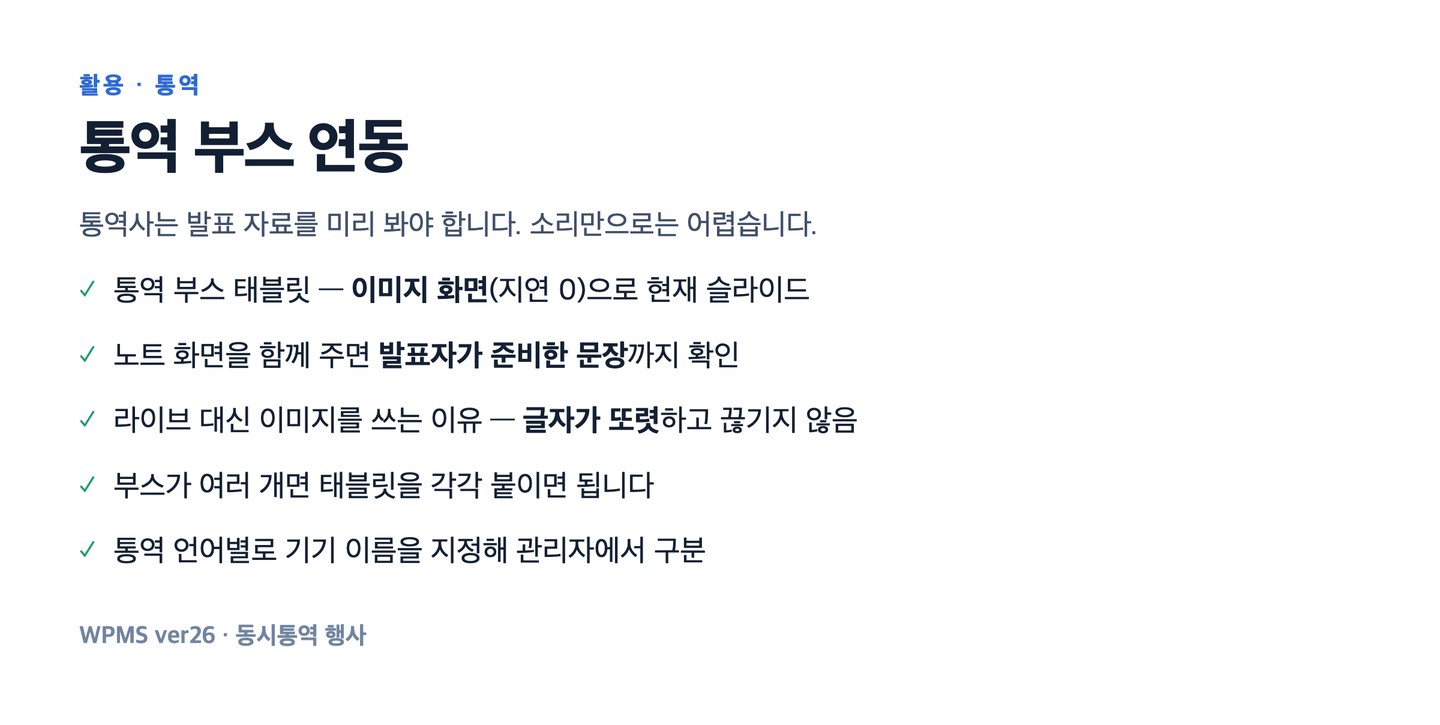
그래도 그 길을 택했습니다. 편한 건 만드는 사람이지, 쓰는 사람이 아니기 때문입니다. 통역 부스에서 다음 슬라이드가 보이지 않으면 통역이 그만큼 늦어진다는 걸 생각하면 다른 선택지가 없었습니다.
기기마다 이름을 붙이게 했습니다
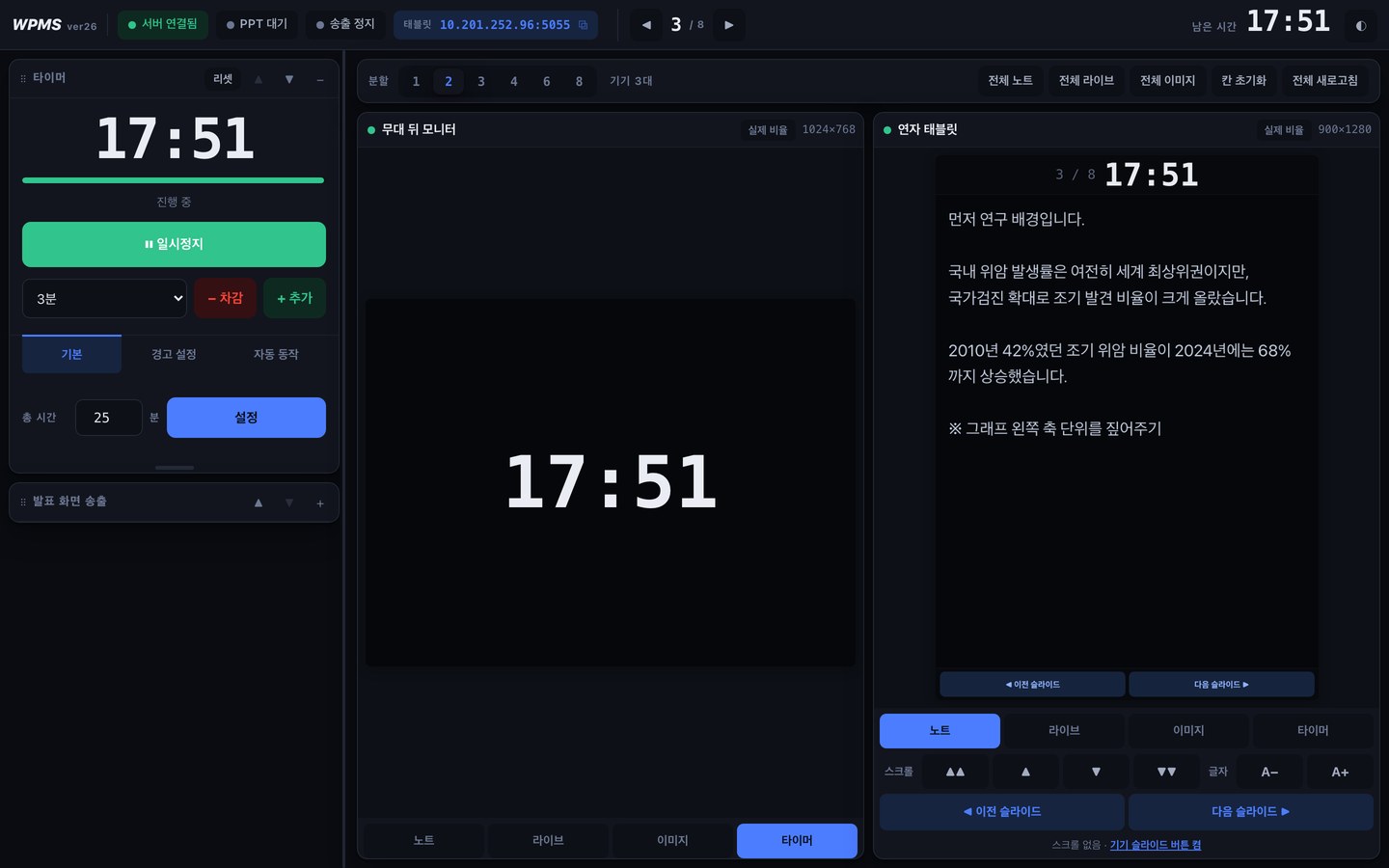
기기별로 다른 화면을 보내려면 어느 기기가 어떤 역할인지 알아야 합니다. 그래서 태블릿마다 이름(연자석·사회자·통역)을 붙이고, 관리자 화면에서 그 이름을 보며 화면을 지정하도록 만들었습니다.
이름 하나 붙이는 절차가 늘었지만, 그 대신 진행 중에 헷갈릴 일이 줄었습니다. 처음 설정할 때 잠깐 손이 가더라도, 현장에서 조용해지는 쪽을 택했습니다.
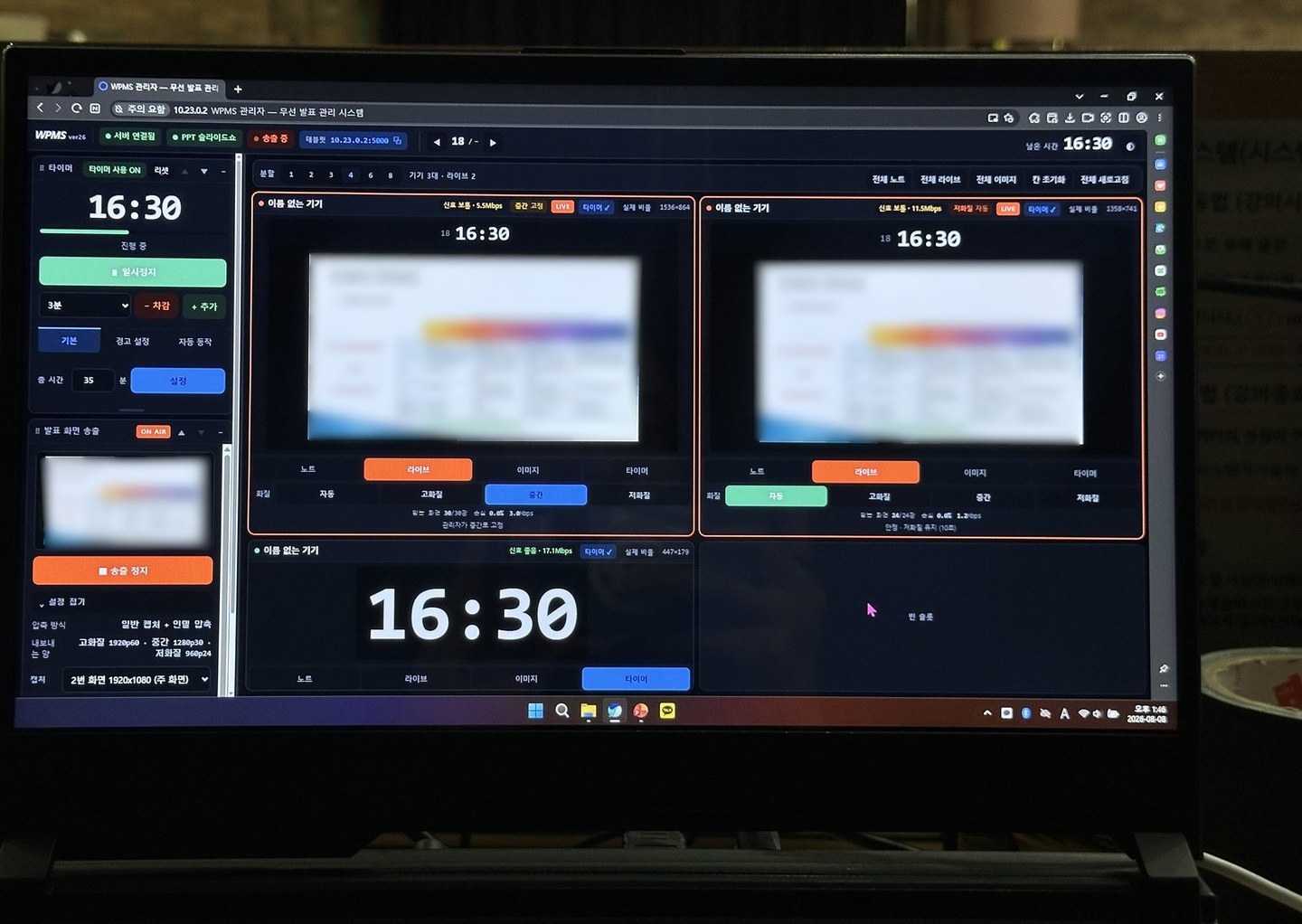
신호 세기까지 함께 보게 뒀습니다
기기마다 화면을 다르게 보내다 보니, 어느 기기가 잘 받고 있는지도 한눈에 봐야 했습니다. 그래서 관리자 화면에 기기별 화면 배치와 함께 신호 세기까지 표시했습니다. 화면 종류를 나눈 대신, 상태를 확인하는 자리는 하나로 남겨 뒀습니다.
하나를 만들고 복사하면 되지 않을까 했습니다
기술적으로 가장 쉬운 방법은 화면 하나를 만들어 그대로 복사해 여러 태블릿에 뿌리는 것이었습니다. 서버 부담도 적고 코드도 단순했습니다.
그런데 그 방식으로는 역할별 화면을 만들 수 없었습니다. 복사는 같은 걸 여러 번 보여줄 뿐, 다른 걸 보여주지는 못합니다. 결국 기기마다 독립적으로 화면을 지정하는 구조로 다시 짰습니다. 손이 더 갔지만 다른 방법이 없었습니다.
기기가 늘어나는 자리도 함께 생각해야 했습니다
역할을 나누기로 하면서 따라오는 문제가 하나 있었습니다. 스태프 자리가 늘면 태블릿도 늘고, 지정해야 할 화면도 그만큼 늘어납니다. 기기를 한 대씩 찾아다니며 맞추는 방식이었다면 준비 시간이 계속 길어졌을 겁니다. 그래서 기기가 몇 대든 관리자 화면 한 곳에서 목록을 보며 지정하도록 정리했습니다. 역할이 하나 늘어도 손이 가는 자리는 그대로 한 곳이 되게 했습니다.
지금 돌아보면
같은 화면을 모두에게 주는 게 기술적으로는 더 쉬운 답이었습니다. 하지만 현장은 한 사람이 아니라 여러 역할이 동시에 움직이는 자리였습니다. 쉬운 길과 맞는 길이 다를 때는, 맞는 길을 택하기로 했습니다. 만드는 입장에서 편한 선택과 쓰는 입장에서 필요한 선택이 갈릴 때마다, 이 결정을 기준으로 삼습니다.
도입 문의
WPMS ver26 — 무선 발표 관리 시스템 (윈도우용)
- 문의: 카카오톡 채널 「펀트컴퍼니」 · funt_company@naver.com
관련 글
전부 시스템으로 바꾸지는 않았습니다
아날로그로 돌아가던 진행 방식 중 무엇을 화면으로 옮기고 무엇을 그대로 남겼는지, 그 경계를 정한 기준을 기록합니다.
인터넷을 빼기로 했습니다
행사장 인터넷을 믿을 수 없다고 판단하고, 클라우드 서버 대신 인터넷 없이 동작하는 구조로 바꾼 결정을 기록합니다.
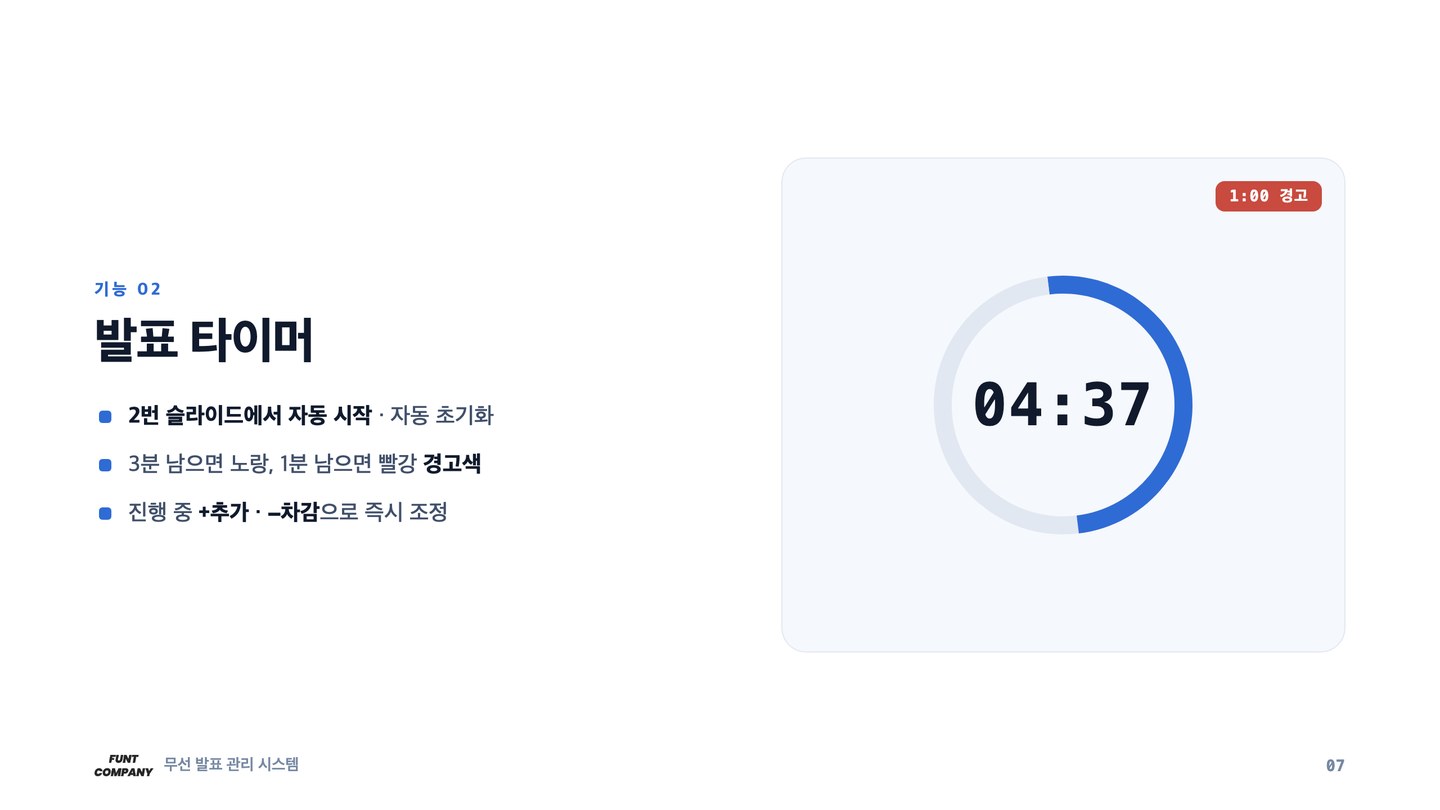
숫자보다 색을 먼저 넣었습니다
발표 타이머를 만들며 숫자보다 색을 먼저 넣기로 한 판단과, 그 판단을 리허설에서 확인한 과정을 기록합니다.
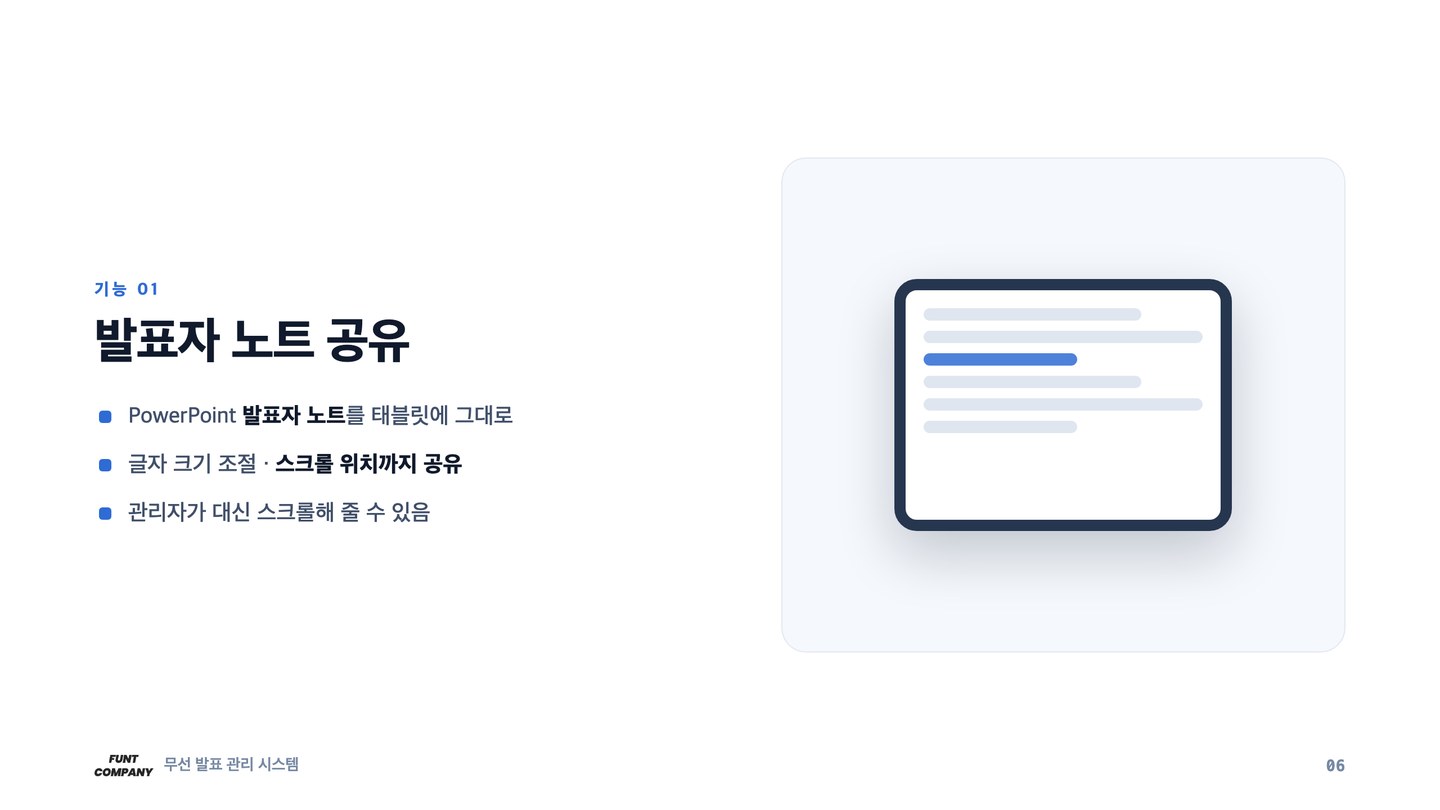
새로 만들지 않고, 있던 것을 쓰기로 했습니다
발표자 노트를 새 형식으로 다시 만들게 하는 대신, PPT 안에 이미 있는 것을 그대로 쓰기로 판단한 과정을 기록합니다.