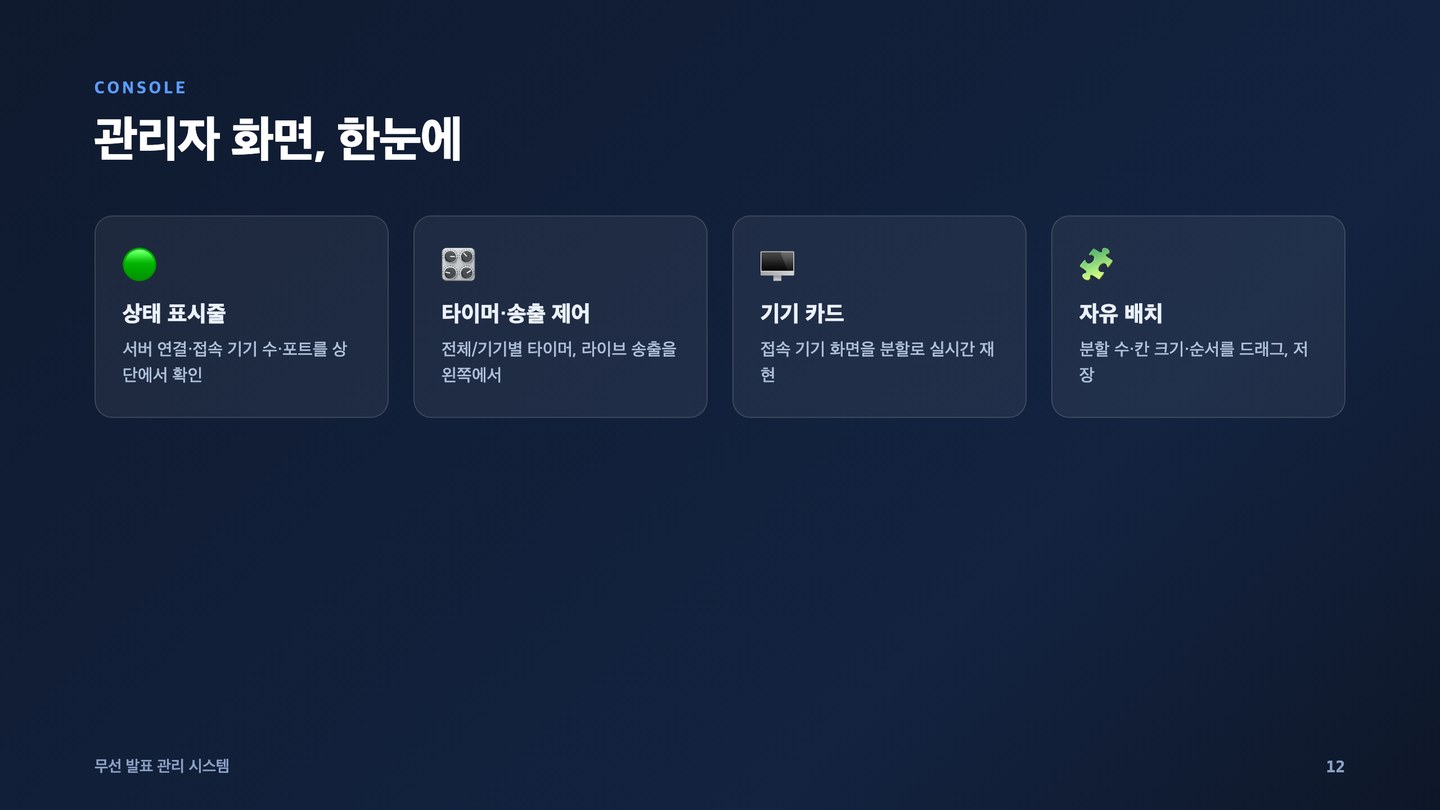
기기마다 다른 화면을 허용하기로 했습니다
모든 기기에 같은 화면을 뿌리는 쪽이 훨씬 단순했지만, 자리마다 다른 화면을 주기로 한 판단을 남깁니다.
처음 구조를 잡을 때는 모든 기기에 같은 화면을 뿌리는 쪽이 훨씬 단순했습니다. 화면 하나를 만들어 붙어 있는 기기 전부에 그대로 내려보내면 됩니다. 만드는 쪽에서도 쓰는 쪽에서도 헷갈릴 일이 없습니다.
그런데 실제 현장을 떠올려 보니 그게 맞지 않았습니다. 연단에 선 사람과 사회자석에 앉은 사람이 같은 것을 볼 이유가 없었습니다. 발표자에게 필요한 건 자기 노트고, 사회자에게 필요한 건 남은 시간이며, 음향석에서 보고 싶은 건 지금 나가는 화면입니다. 하나로 덮으면 각자 자기에게 필요 없는 것까지 보게 됩니다.
그래서 기기마다 다른 화면을 지정할 수 있게 하기로 했습니다. 대신 '누가 무엇을 보고 있는지'를 관리하는 부담이 새로 생겼습니다. 그 부담을 어디에 놓을지 정한 과정을 남깁니다.
접속 주소를 나누지 않기로 했습니다
기기마다 다른 화면을 주는 가장 손쉬운 방법은 주소를 쪼개는 것입니다. 노트용 주소와 타이머용 주소를 따로 파면 코드는 오히려 줄어듭니다. 하지만 그러면 현장에서 태블릿마다 다른 주소를 입력해야 합니다. 한 대라도 잘못 넣으면 엉뚱한 화면이 뜨고, 그걸 찾아내는 사람은 행사 직전에 가장 바쁜 사람입니다.
주소는 하나로 두고, 무엇을 보여줄지는 뒤에서 정하기로 했습니다. 현장에서 하는 일은 주소 한 번 입력하는 것까지만 남겼습니다.
창을 여러 개로 쪼개지 않기로 했습니다
제어 창과 감시 창을 따로 띄우는 구성도 생각할 수 있습니다. 기능만 놓고 보면 그쪽이 만들기 편합니다. 그런데 진행석에서 창을 오가는 동작이 늘어납니다. 행사 도중에 창을 잘못 눌러 하나가 뒤로 숨기라도 하면, 그 몇 초가 유난히 길게 느껴집니다.
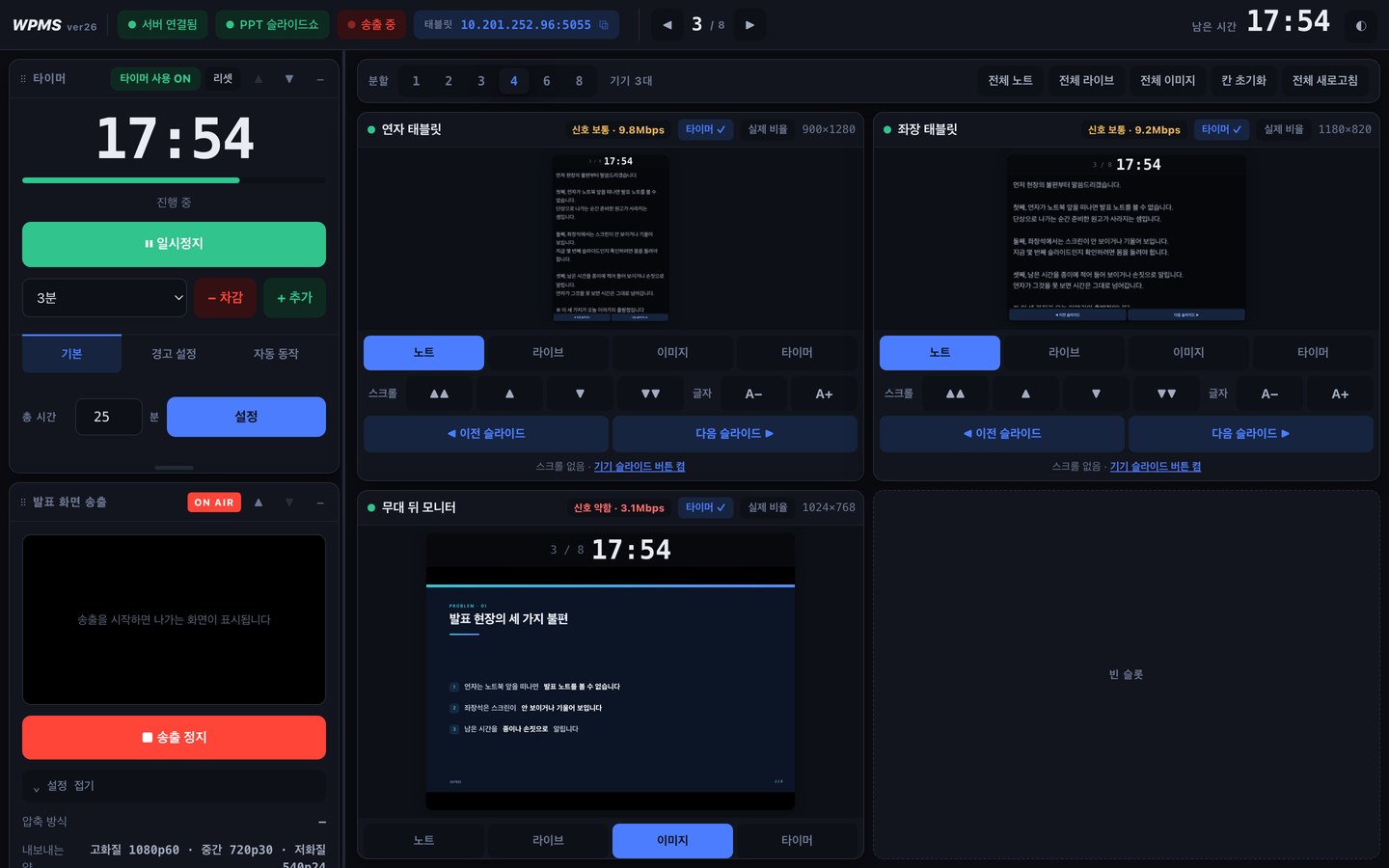
한 장에 다 넣기로 했습니다. 누르는 것은 전부 왼쪽으로 모으고, 지금 어떤 상태인지 보여 주는 기기 화면은 오른쪽에 몰아 두었습니다. 방송 스위처와 비슷한 배치인데, 새로 고안한 게 아니라 이미 그 자리에 앉아 본 사람들의 손버릇을 따라간 것입니다.
화면 종류를 넷에서 멈췄습니다
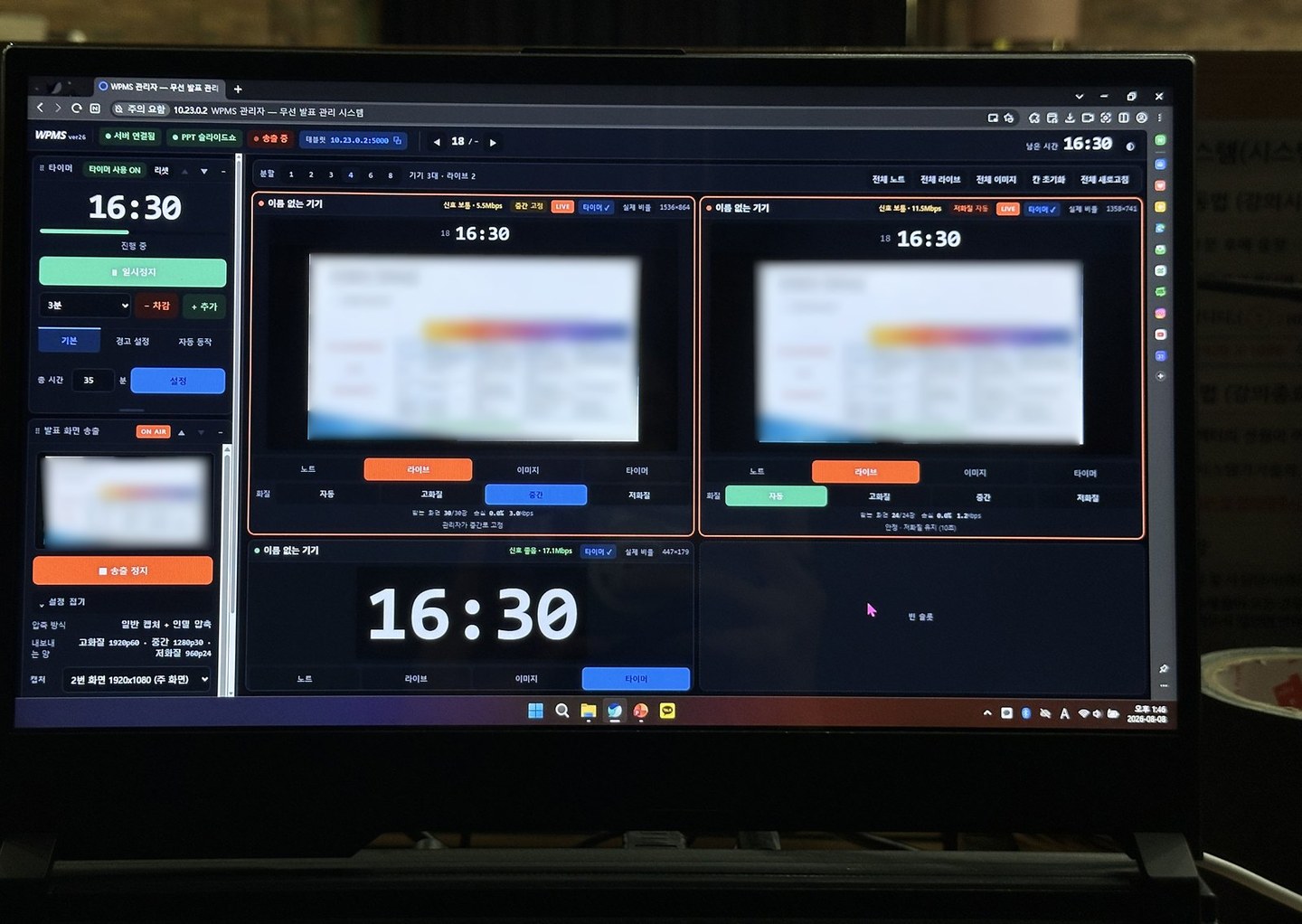
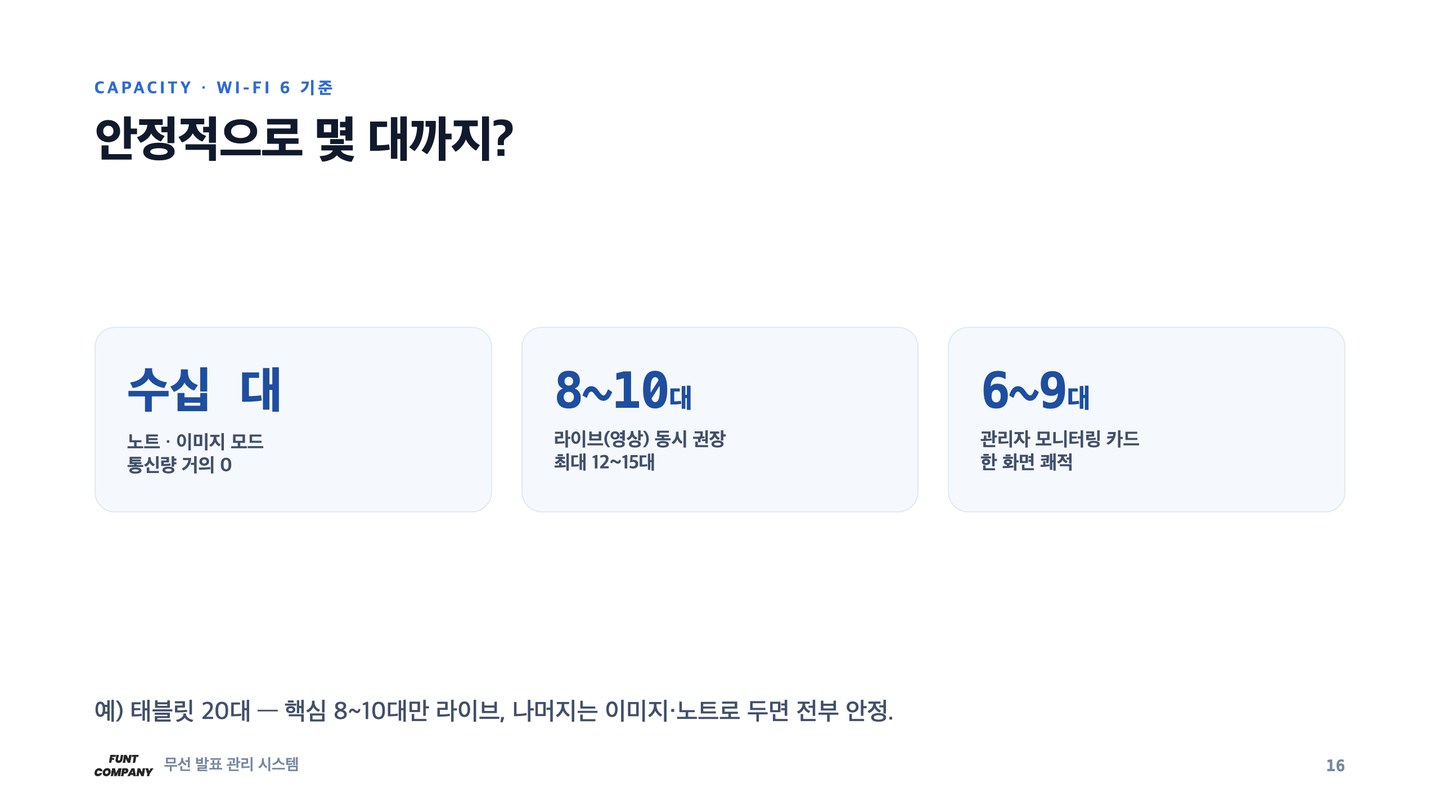
지정할 수 있는 화면은 네 종류로 잘랐습니다. 발표자 노트, 라이브 화면, 이미지, 타이머입니다. 항목을 더 늘릴 수도 있었습니다. 다만 이 목록은 진행석에서 급할 때 눈으로 훑고 손이 먼저 나가야 하는 자리에 놓입니다. 항목이 늘면 고르는 데 걸리는 시간도 같이 늘고, 그 시간은 하필 가장 급한 순간에 붙습니다.
넷으로 자른 기준은 자리였습니다. 연단에는 발표자 노트, 사회자석에는 타이머, 음향석에는 라이브 — 자리마다 실제로 필요한 것만 남겼습니다. 이미지 하나만 결이 다릅니다. 이건 자리가 아니라 전파 사정 때문에 남긴 화면입니다. 공유기에서 먼 자리라면 노트북 화면을 실시간으로 계속 밀어 넣는 것보다, 지금 띄운 슬라이드 한 장만 보내 두는 쪽이 버팁니다. 다만 그 선택은 프로그램이 대신 하지 않고 사람이 골라 주도록 남겨 두었습니다. 어느 기기가 지금 버거운지는 신호 세기로 보이게 해 두었으니, 판단할 근거만 화면에 놓고 결정은 진행석에 맡긴 셈입니다.
한 번 정한 화면을 기억하기로 했습니다
지정한 화면은 저장해 두기로 했습니다. 태블릿이 잠기거나 전원이 빠졌다가 다시 붙어도 조금 전 그 화면으로 돌아옵니다.
이건 기능이라기보다 사고에 대한 대비였습니다. 기기가 다시 붙을 때마다 사람이 처음부터 다시 지정해 줘야 한다면, 그 일은 하필 가장 정신없는 순간에 몰립니다. 재접속을 사람이 처리해야 하는 일로 두지 않기로 했습니다. 화면이 바뀌는 것도 같은 이유로 즉시 반영되게 했습니다. 눌렀는데 반영을 기다려야 한다면 진행석에서는 그걸 고장으로 읽습니다.
배치는 저장하되 정답을 정해 두지 않았습니다
오른쪽 기기 창의 자리는 끌어서 옮기고 저장할 수 있게 했습니다. 프로그램이 알아서 순서를 정해 주는 쪽도 생각할 수 있지만, 어떤 순서가 편한지는 현장마다 다릅니다. 라이브를 띄운 기기를 크게 보고 싶을 때가 있고, 여러 기기를 한눈에 훑고 싶을 때가 있습니다.
정답을 만들어 강요하기보다, 각자 놓아 둔 자리를 기억해 주는 쪽이 낫다고 판단했습니다.
남은 과제
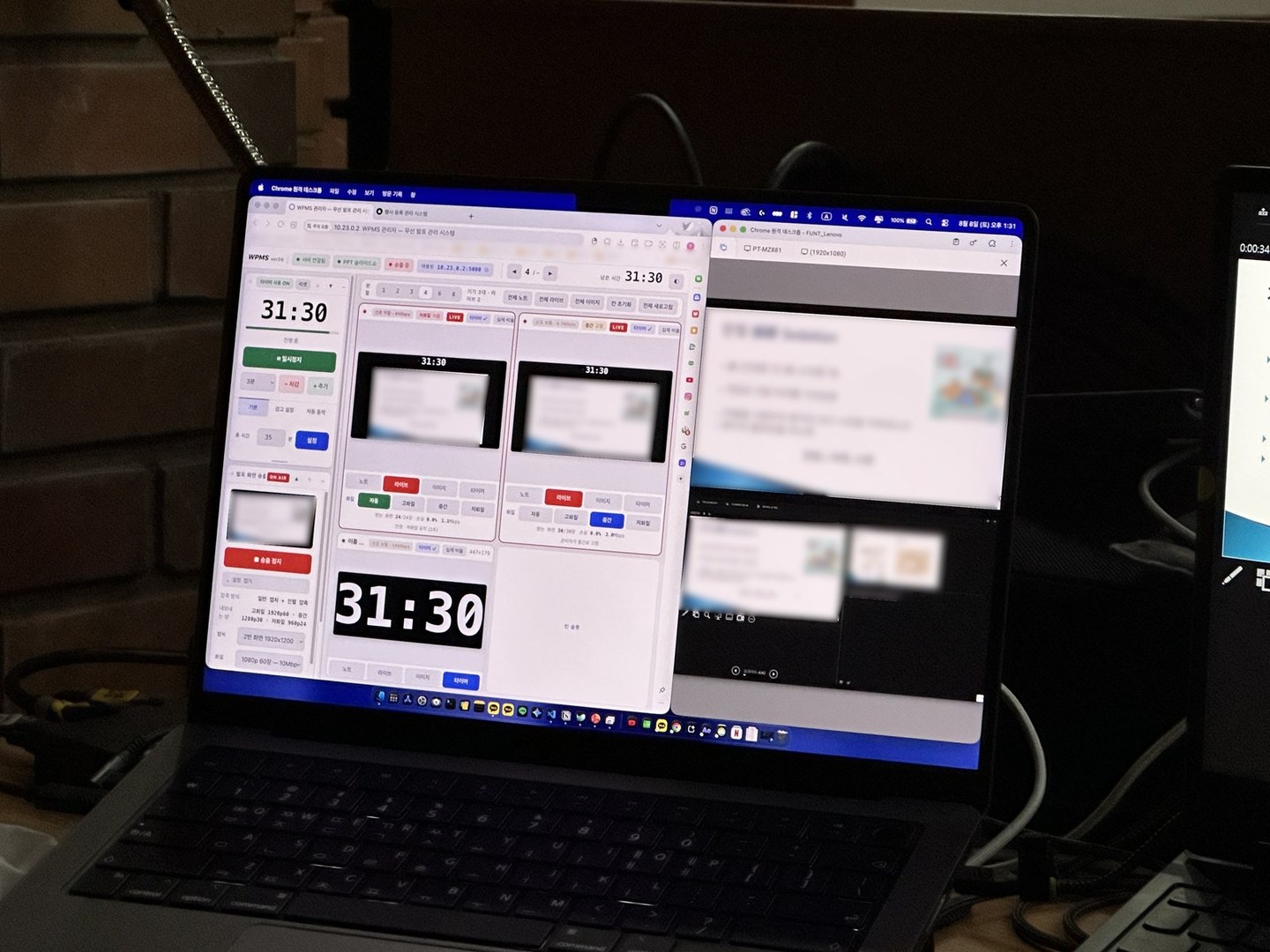
버튼이 많아 보인다는 첫인상은 아직 남아 있습니다. 왼쪽은 제어, 오른쪽은 기기라는 구조를 알고 나면 금세 정리되지만, 그 구조를 화면만 보고 바로 알아채게 만들지는 못했습니다. 지금은 리허설 한 번으로 그 간격을 메우고 있습니다.
다음 판에서는 처음 여는 사람에게 이 두 덩어리가 먼저 보이도록 만드는 것이 숙제입니다. 설명서를 읽어야 이해되는 화면은 아직 덜 만든 화면이라고 보고 있습니다.
도입 문의
WPMS ver26 — 무선 발표 관리 시스템 (윈도우용)
- 문의: 카카오톡 채널 「펀트컴퍼니」 · funt_company@naver.com
관련 글
기기를 고르라고 하지 않기로 했습니다
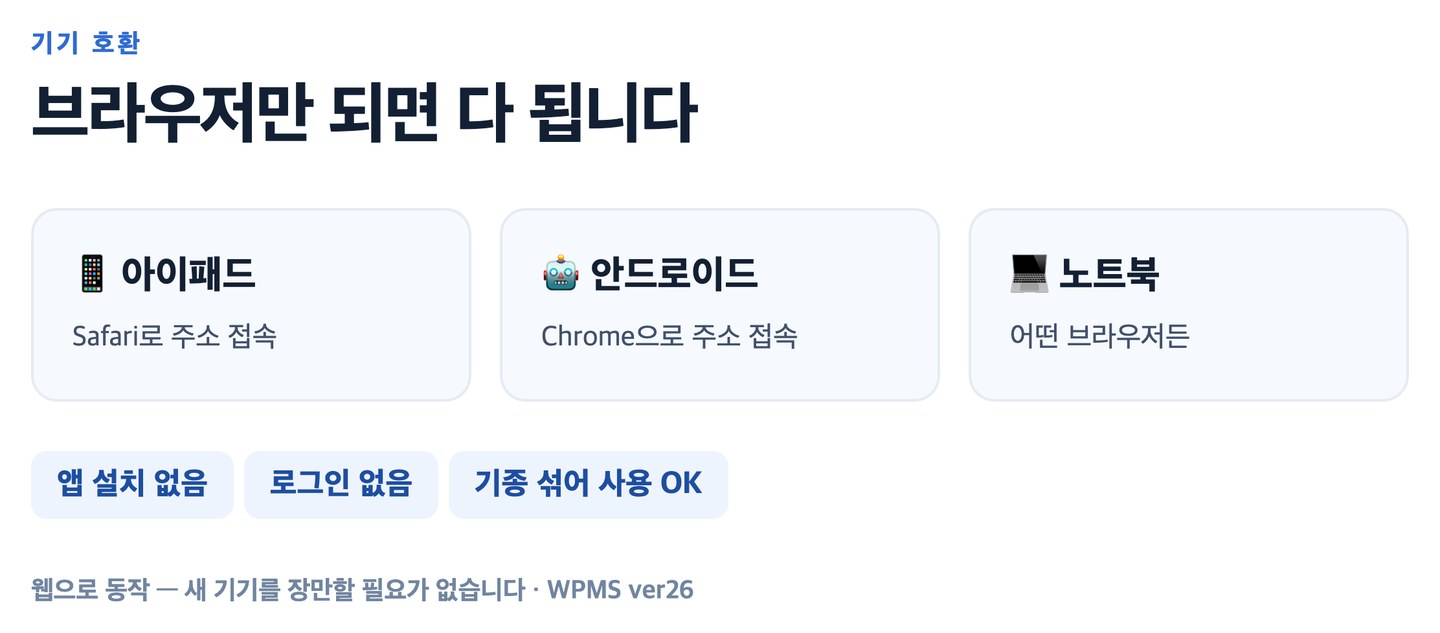
전용 앱 대신 브라우저 접속을 택하고, 인터넷 대신 내부망을 전제로 삼은 이유를 기록합니다.
우리 포맷을 따로 만들지 않기로 했습니다
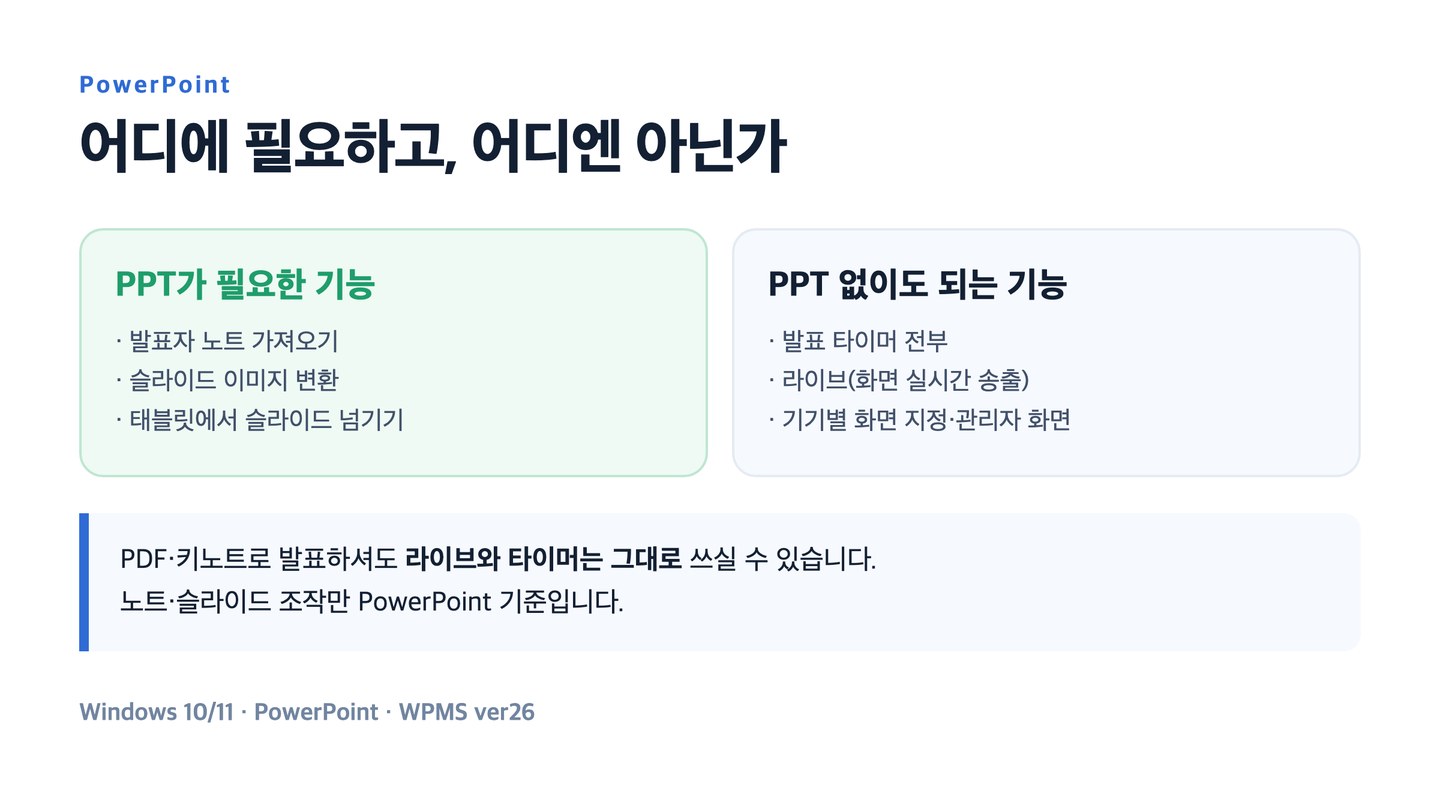
자체 발표 포맷을 만드는 대신 PowerPoint 위에 얹기로 한 결정과, 그러면서도 타이머와 라이브를 파일에서 떼어 놓은 이유를 기록합니다.
접속 대수에 상한을 걸지 않기로 했습니다
몇 대까지만 붙게 막을지 정해야 했던 시점에, 숫자로 잠그는 대신 화면 종류로 나누기로 한 판단을 기록합니다.
인터넷을 전제하지 않기로 했습니다
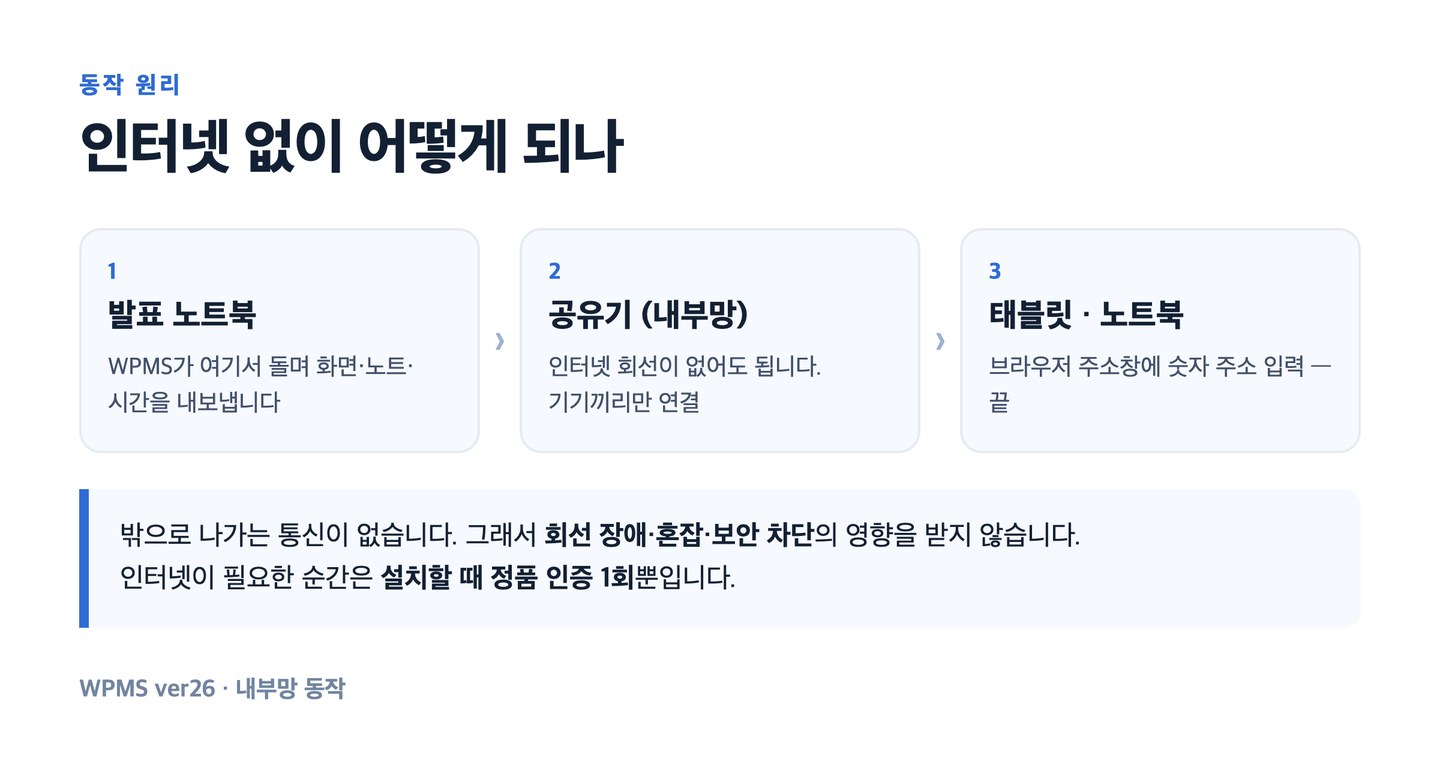
서버를 두는 쉬운 길 대신 공유기 내부망만으로 동작하게 만들기로 한 결정과, 그 대가로 감수한 것들을 기록합니다.